Aperçu du Menu
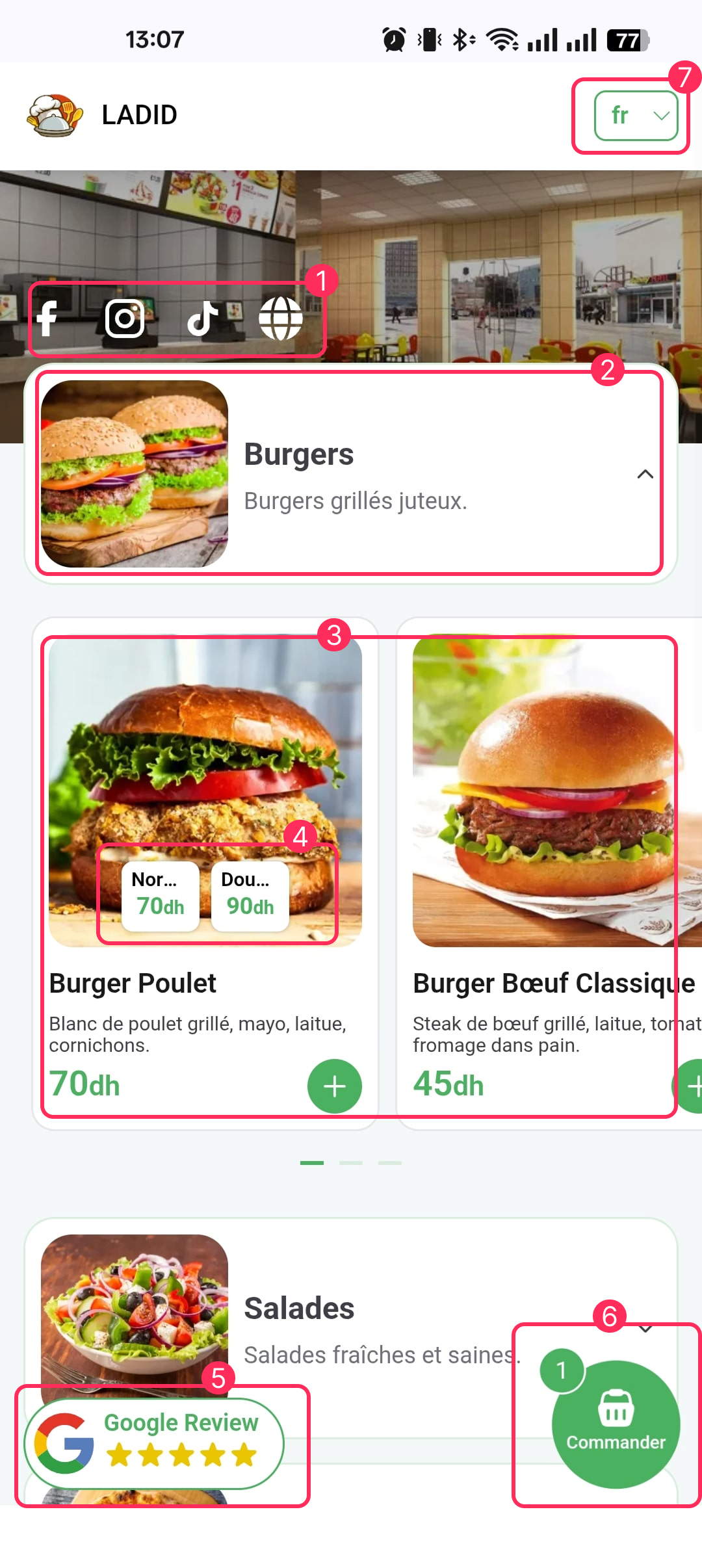
La page du menu destinée aux clients est conçue pour être intuitive et complète, combinant la navigation, les promotions et la commande en un seul flux transparent. Cette section décompose les fonctionnalités clés de l’interface du menu, vous aidant à valider l’expérience client avant de publier vos menus.
1. Liens vers les Réseaux Sociaux et le Site Web
Vous pouvez ajouter des liens vers vos profils de réseaux sociaux (Facebook, Instagram, TikTok) et votre site web officiel. Cette fonctionnalité aide les clients à se connecter à votre restaurant sur d’autres plateformes, augmentant ainsi l’engagement et la visibilité de la marque.
2. Catégories
Le menu est organisé en catégories, chacune avec un nom, une image représentative et une courte description. Cela permet aux clients de naviguer facilement parmi vos offres et de trouver ce qu’ils recherchent.
3. Liste des Plats
Chaque plat est présenté avec un titre, une description détaillée des ingrédients, le prix de base et les prix des différentes options (par ex. taille, poids). Cette présentation claire aide les clients à prendre des décisions éclairées.
4. Options du Produit
Les clients peuvent personnaliser leurs commandes en choisissant parmi diverses options. Par exemple, un hamburger peut avoir des options de taille ‘Normal’ ou ‘Double’, chacune avec un prix différent, offrant ainsi flexibilité et opportunités de vente additionnelle.
5. Intégration des Avis Google
Un lien direct vers votre page d’avis Google permet aux clients de laisser facilement leurs commentaires. Cette fonctionnalité vous aide à construire votre réputation en ligne et à recueillir des informations précieuses de la part des clients.
6. Panier d’Achat
Le panier permet aux clients de consulter les articles sélectionnés, de créer une commande et de l’envoyer directement au restaurant via WhatsApp pour traitement. Un badge sur l’icône indique le nombre d’articles dans le panier, offrant un résumé clair de leur commande.
7. Support Multilingue
Le menu peut être traduit en plusieurs langues, vous permettant de répondre à une clientèle diversifiée. Les clients peuvent changer de langue facilement grâce à un menu déroulant, garantissant une expérience accueillante pour tous.
Gestion des Extras
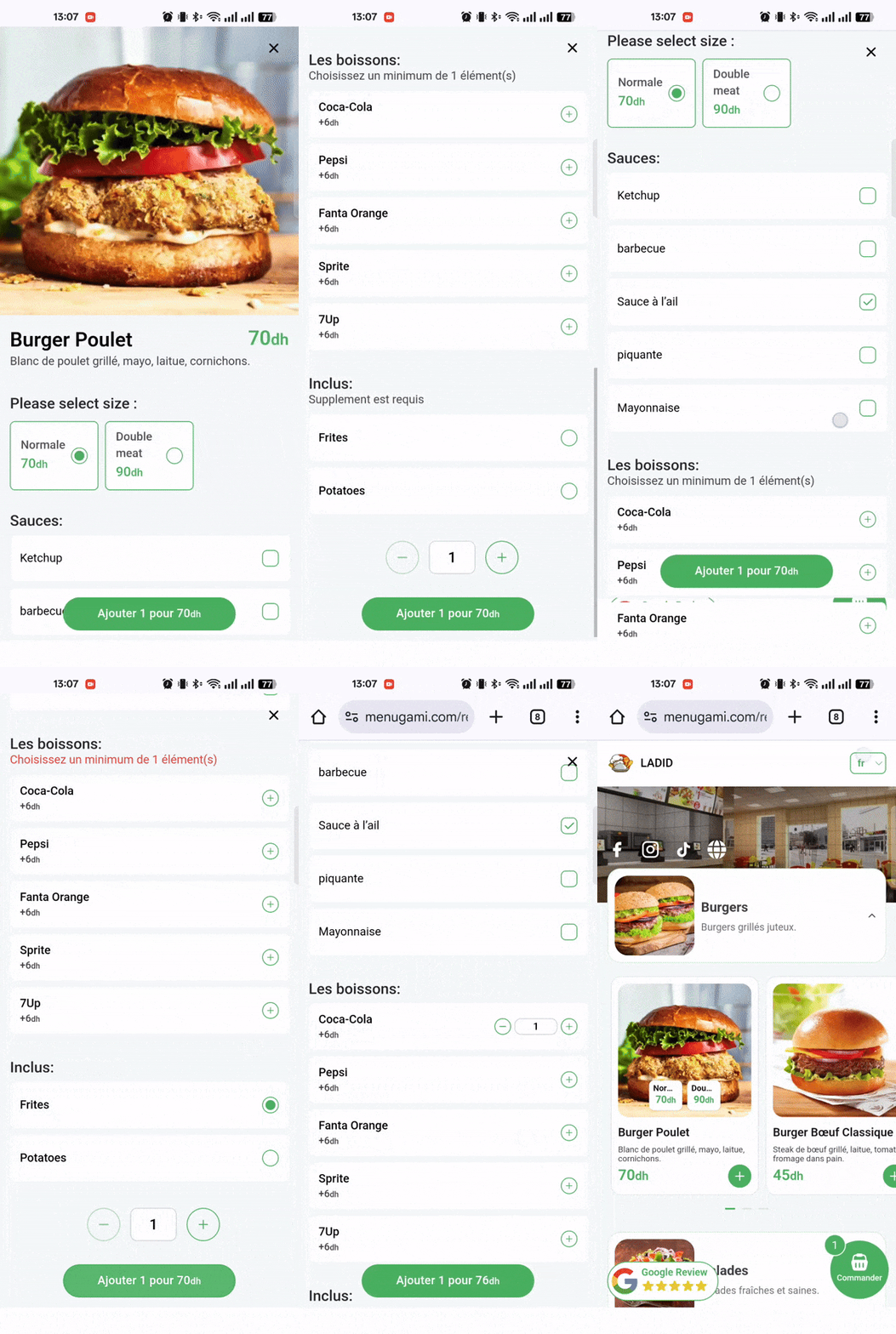
Vous pouvez gérer les extras pour vos articles de menu, en proposant différents types de personnalisations telles que ‘unique’ (choisir un élément dans une liste), ‘multiple’ (choisir plusieurs éléments dans une liste) et ‘quantité’ (spécifier la quantité d’un extra). Ceci est illustré dans le GIF d’accompagnement, montrant comment les clients peuvent interagir avec ces options.
8. Génération de QR Code
Les clients peuvent générer des QR codes uniques pour l'ensemble du menu ou pour des tables individuelles. Cela permet un accès facile et une commande sans contact, améliorant ainsi l'expérience client.
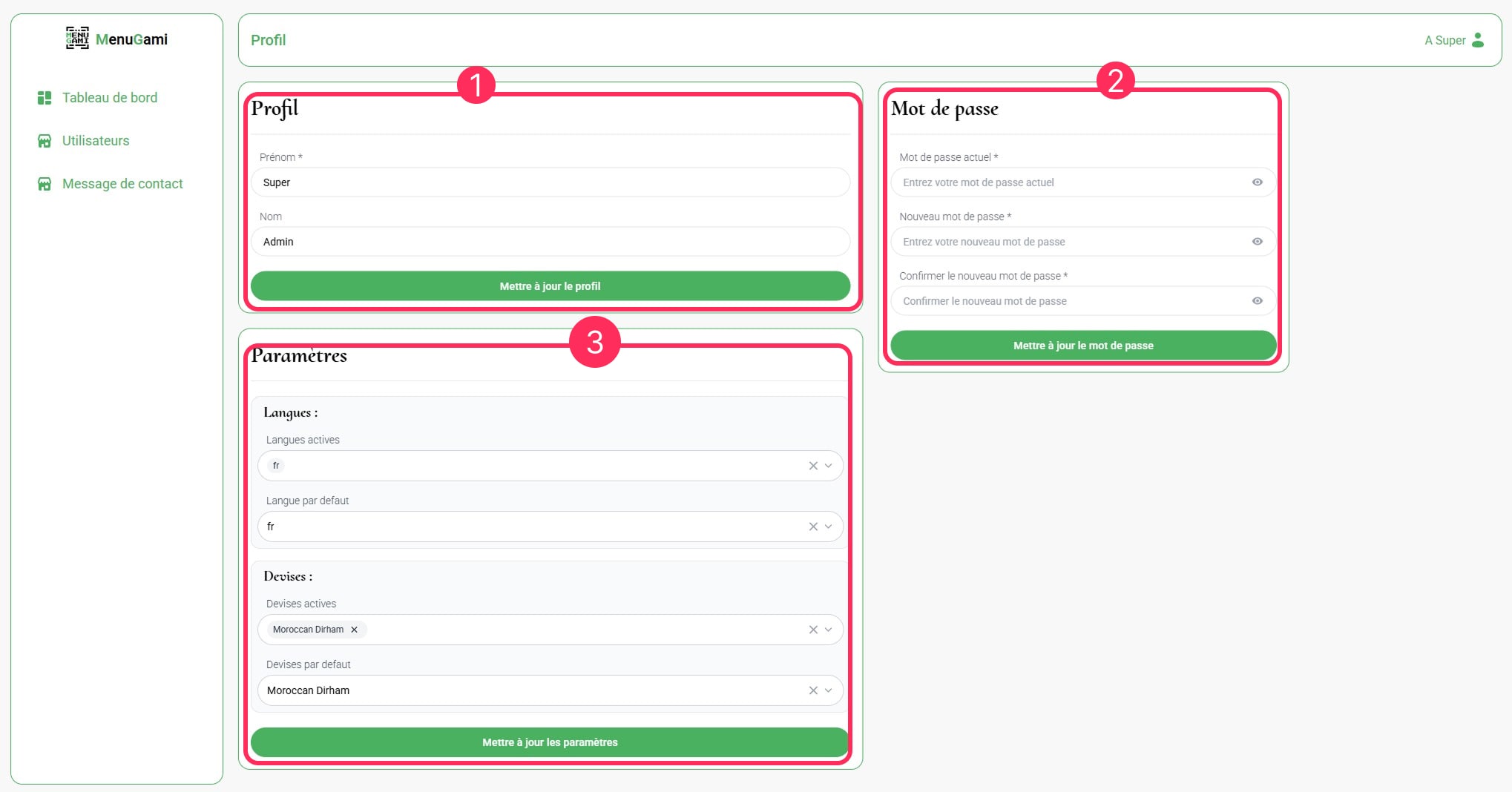
Gestion du Profil
La section profil regroupe toutes les informations relatives au compte administrateur. Elle garantit que les équipes disposent d'un référentiel à jour pour la facturation, la communication et la sécurité.
1. Informations du Profil
Vous pouvez mettre à jour votre prénom et votre nom pour maintenir vos informations personnelles à jour.
2. Changer le mot de passe
Vous pouvez changer en toute sécurité le mot de passe de votre compte en fournissant votre mot de passe actuel et un nouveau.
3. Paramètres
Vous pouvez gérer les paramètres de localisation de vos menus, notamment en ajoutant plusieurs langues et devises, et en sélectionnant une langue et une devise par défaut.
Gestion des Restaurants
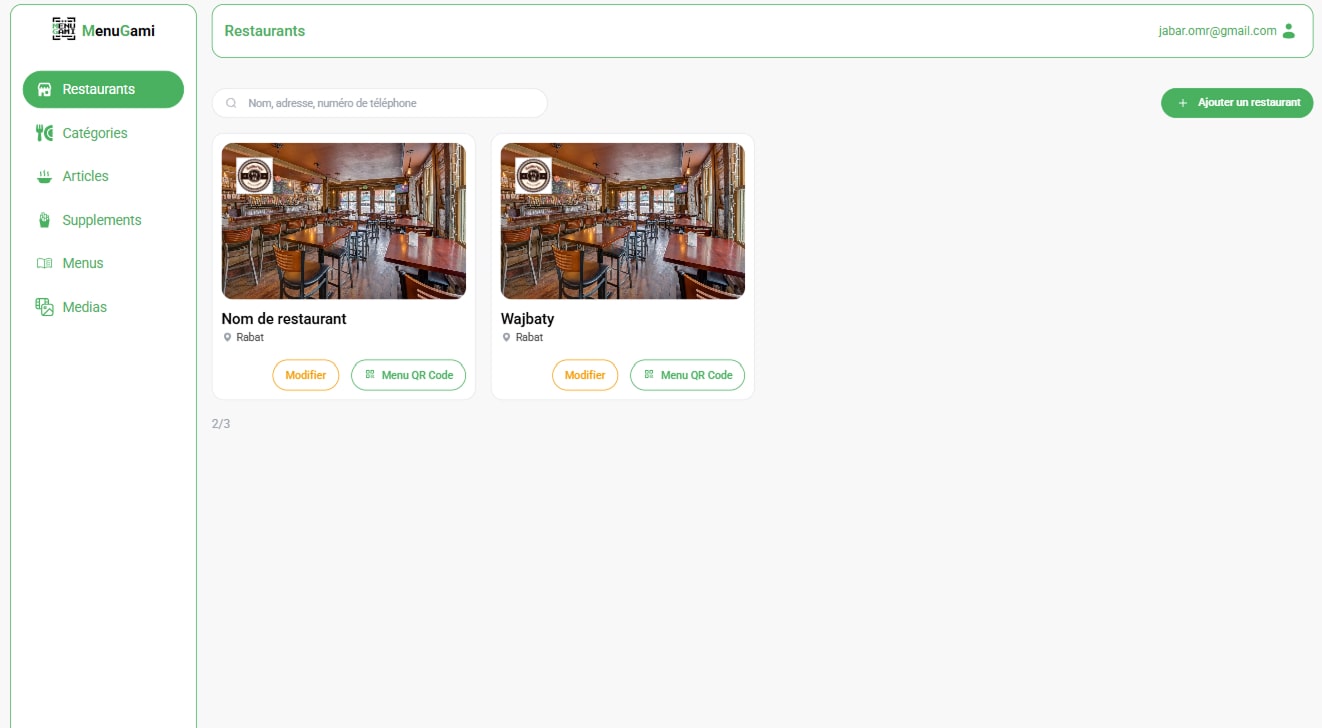
Le module restaurant centralise la gestion multi-établissements, d’une vue d’ensemble à des formulaires de configuration détaillés pour chaque lieu.
Liste des Restaurants
Depuis cette vue unifiée, vous pouvez rechercher des restaurants, en ajouter de nouveaux et accéder à des actions rapides comme la modification ou la génération de codes QR pour les tables.
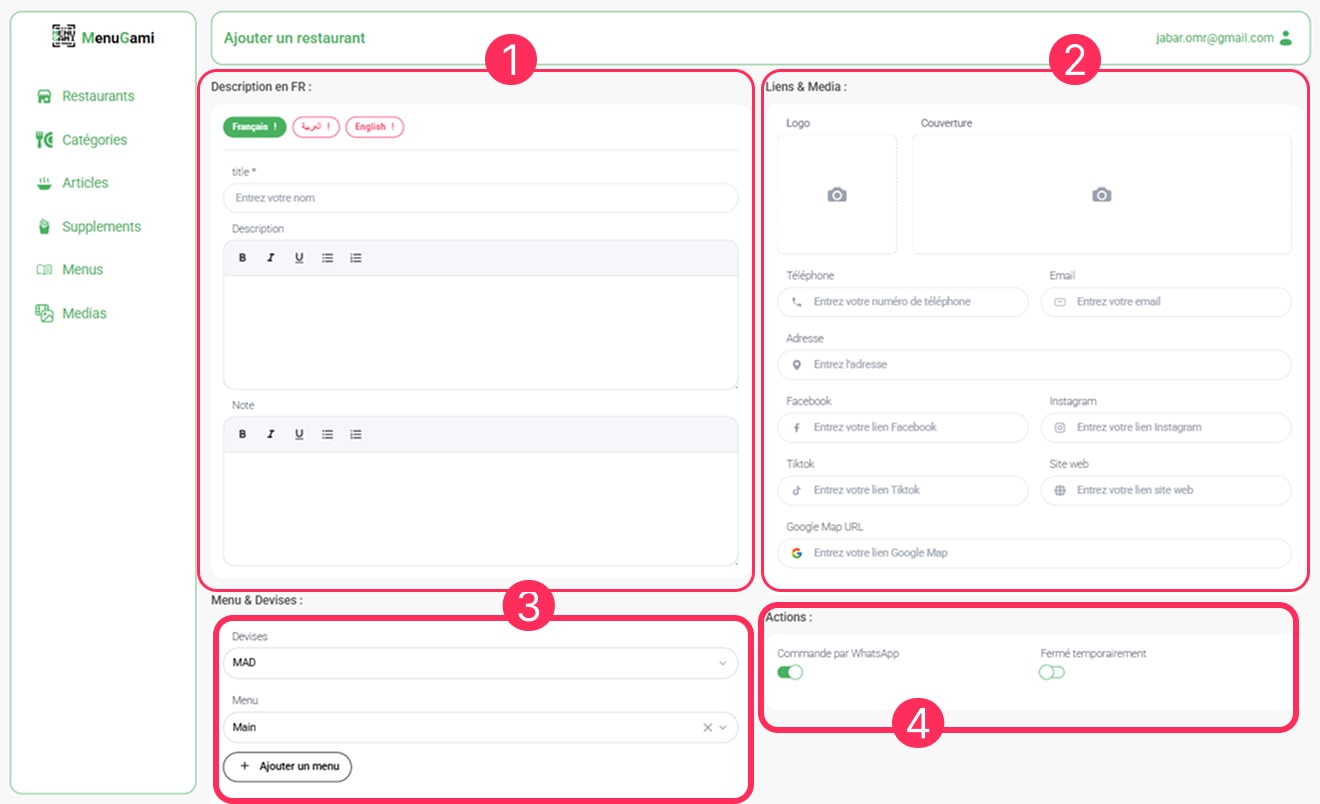
Création & Modification de Restaurant
Le formulaire fournit une interface complète pour gérer tous les aspects du profil d’un restaurant, divisée en quatre sections clés :
1. Informations sur le Restaurant
Ajoutez le titre du restaurant, une description détaillée et une note spéciale qui sera affichée sur le menu pour les clients.
2. Liens & Médias
Téléchargez un logo et une image de couverture. Ajoutez des coordonnées comme le téléphone et l’adresse, et liez vos profils de réseaux sociaux, votre site web et votre page Google Maps/Avis.
3. Menu & Devises
Attribuez un menu et une devise par défaut pour ce restaurant spécifique, afin que les clients voient les bonnes offres et les bons prix.
4. Actions
Activez ou désactivez la commande par WhatsApp et fermez temporairement le restaurant. Ces interrupteurs permettent des changements opérationnels rapides.
Gestion des Produits
Le module produit vous permet de construire un catalogue riche avec des variantes, des options et des suppléments, tout en maintenant la cohérence de la marque et la conformité réglementaire.
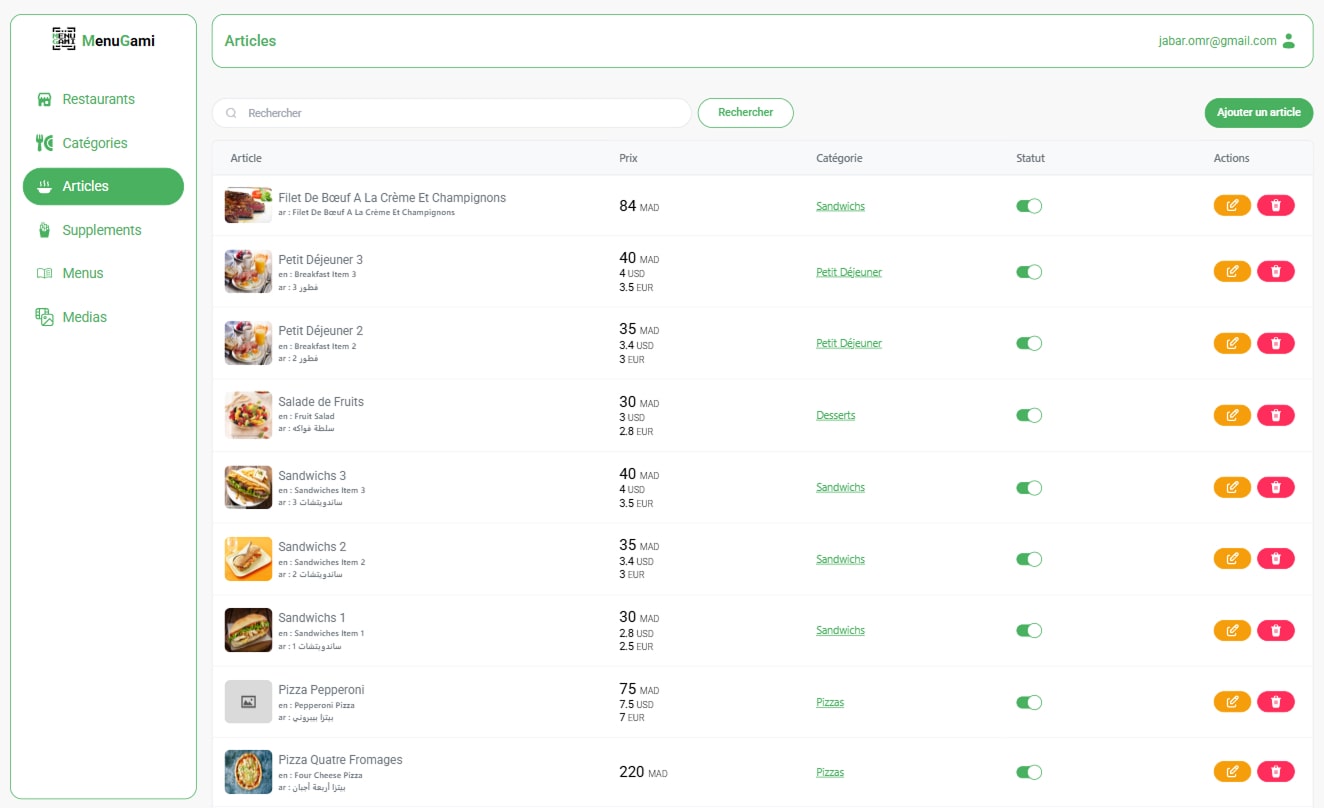
Liste des Produits
Ceci est la vue principale où vous pouvez voir tous vos produits, rechercher des articles spécifiques et en ajouter de nouveaux à votre catalogue.
Product Creation & Editing
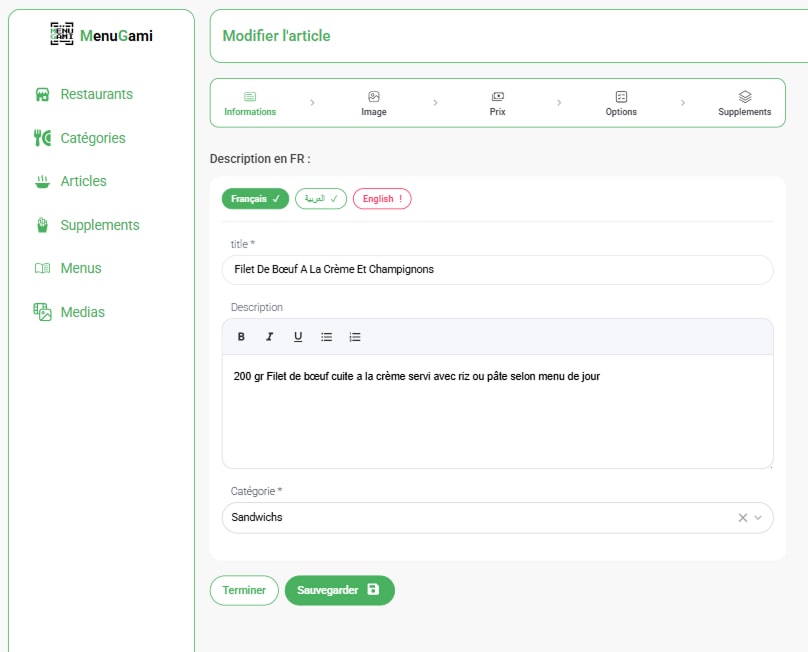
1. Informations sur le Produit
Dans cet onglet, vous pouvez ajouter le titre du produit, une description détaillée et l’assigner à une catégorie, avec prise en charge de plusieurs langues.
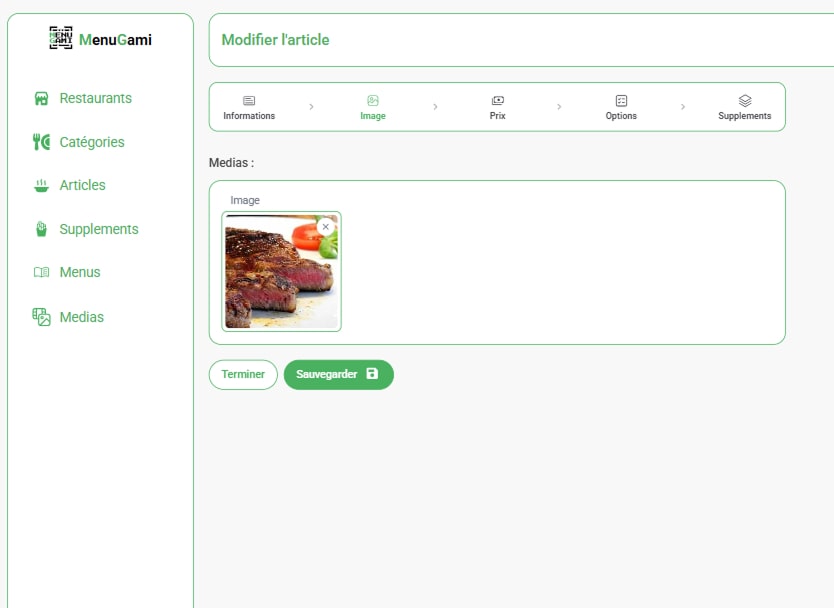
2. Image du Produit
Téléchargez une image de haute qualité pour le produit afin de rendre votre menu plus attrayant pour les clients.
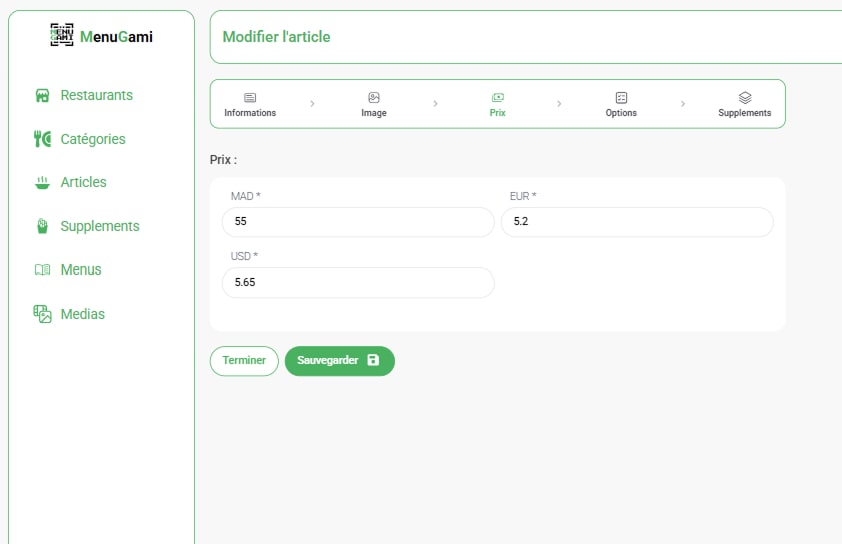
3. Prix du Produit
Définissez le prix de votre produit, avec la possibilité de définir des prix différents pour diverses devises.
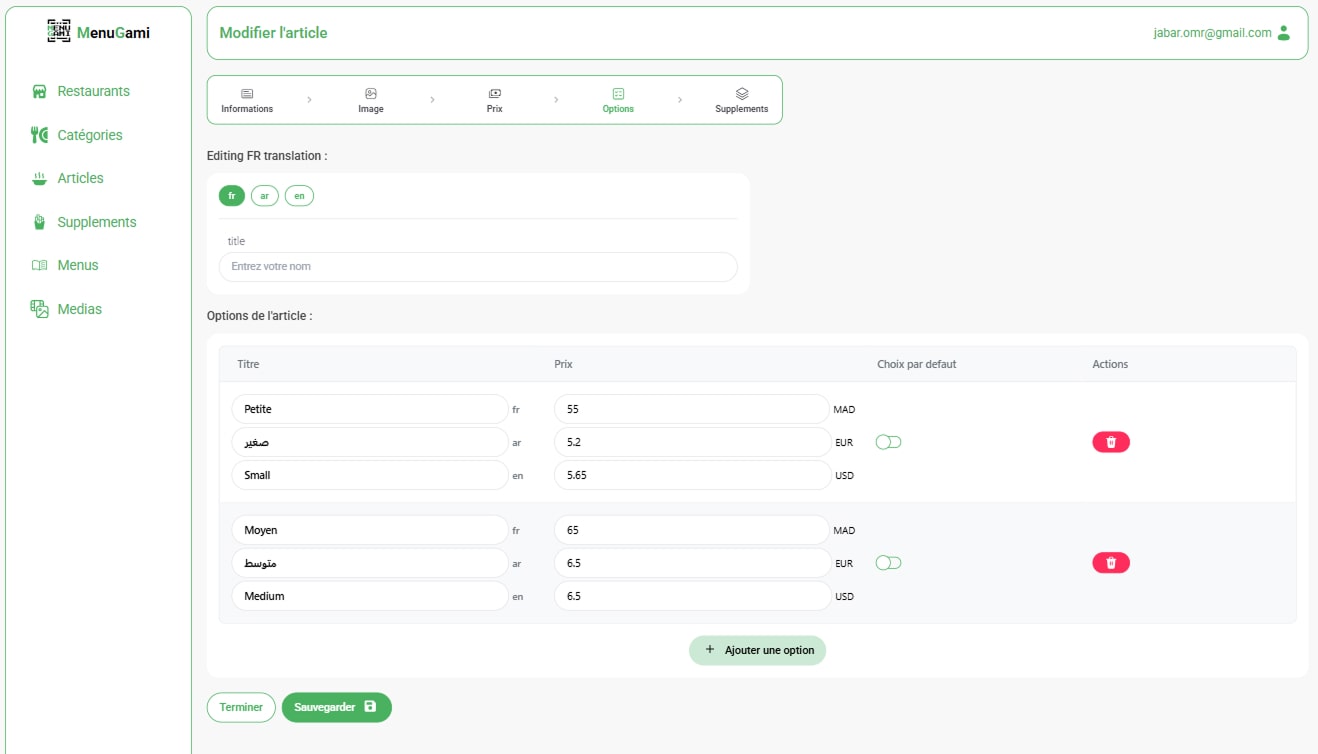
4. Options du Produit
Définissez des variations de produit comme la taille ou le poids. Chaque option peut avoir son propre prix et être traduite en différentes langues.
Extras Management
Liste des Extras
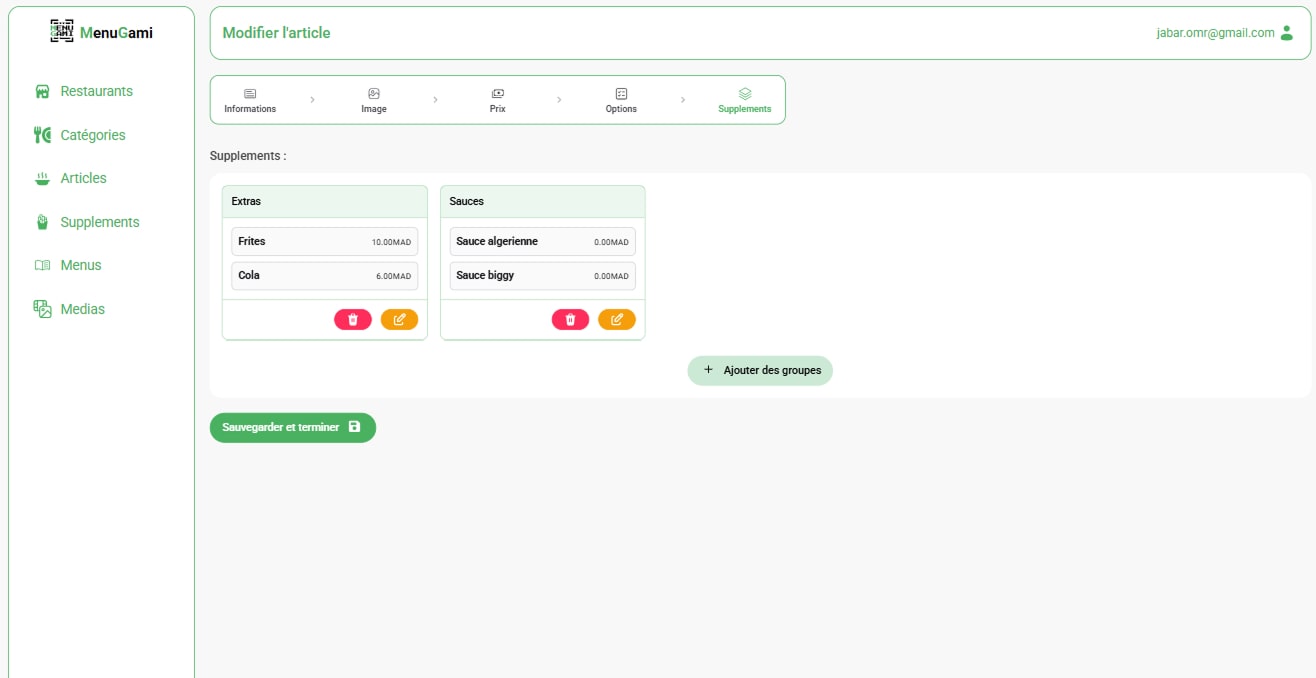
Gérez tous les extras associés à un produit. Vous pouvez ajouter de nouveaux extras et les réorganiser par glisser-déposer pour contrôler leur apparence.
Ajouter/Modifier un Extra
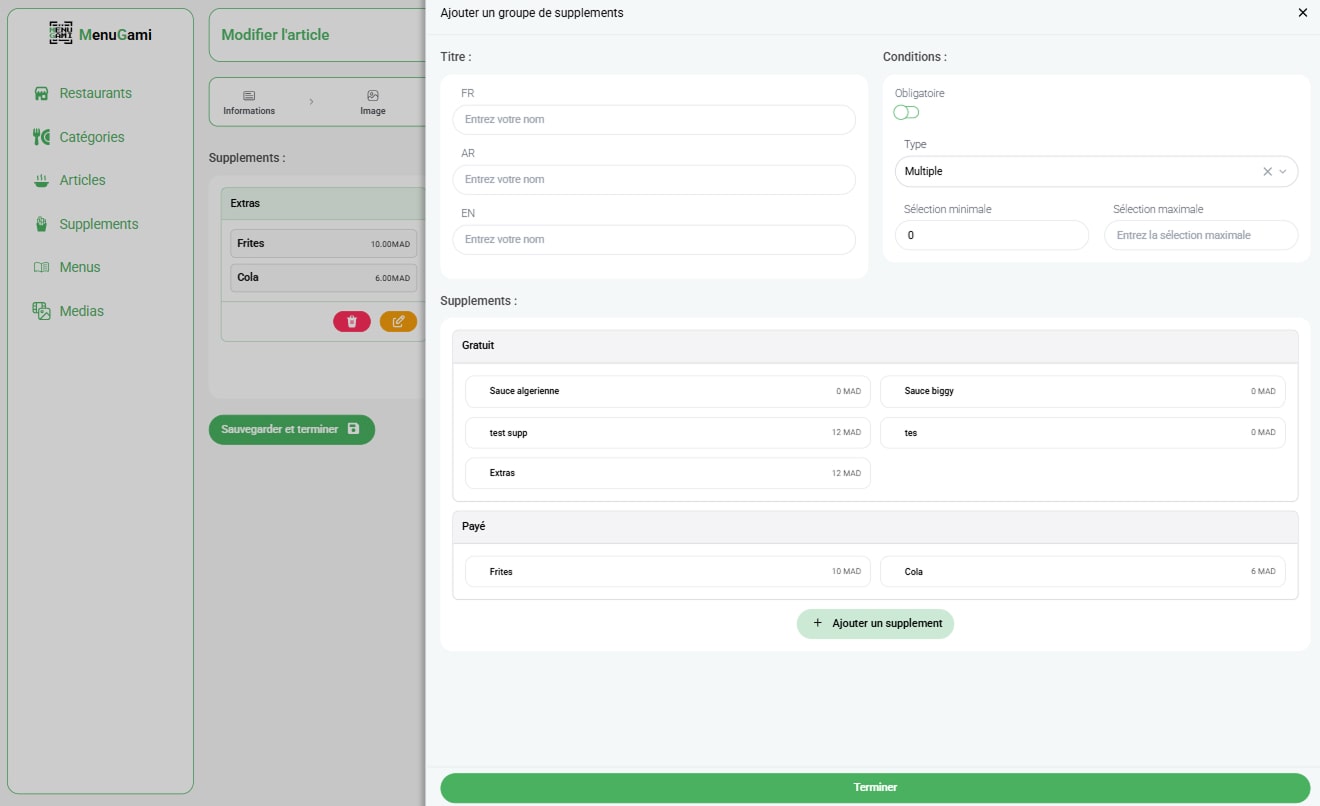
Configurez chaque extra avec un titre et définissez son comportement : ‘unique’ (choisir un), ‘multiple’ (choisir plusieurs), ou ‘quantité’. Vous pouvez également le rendre obligatoire et définir des limites min/max.
Supplement Management
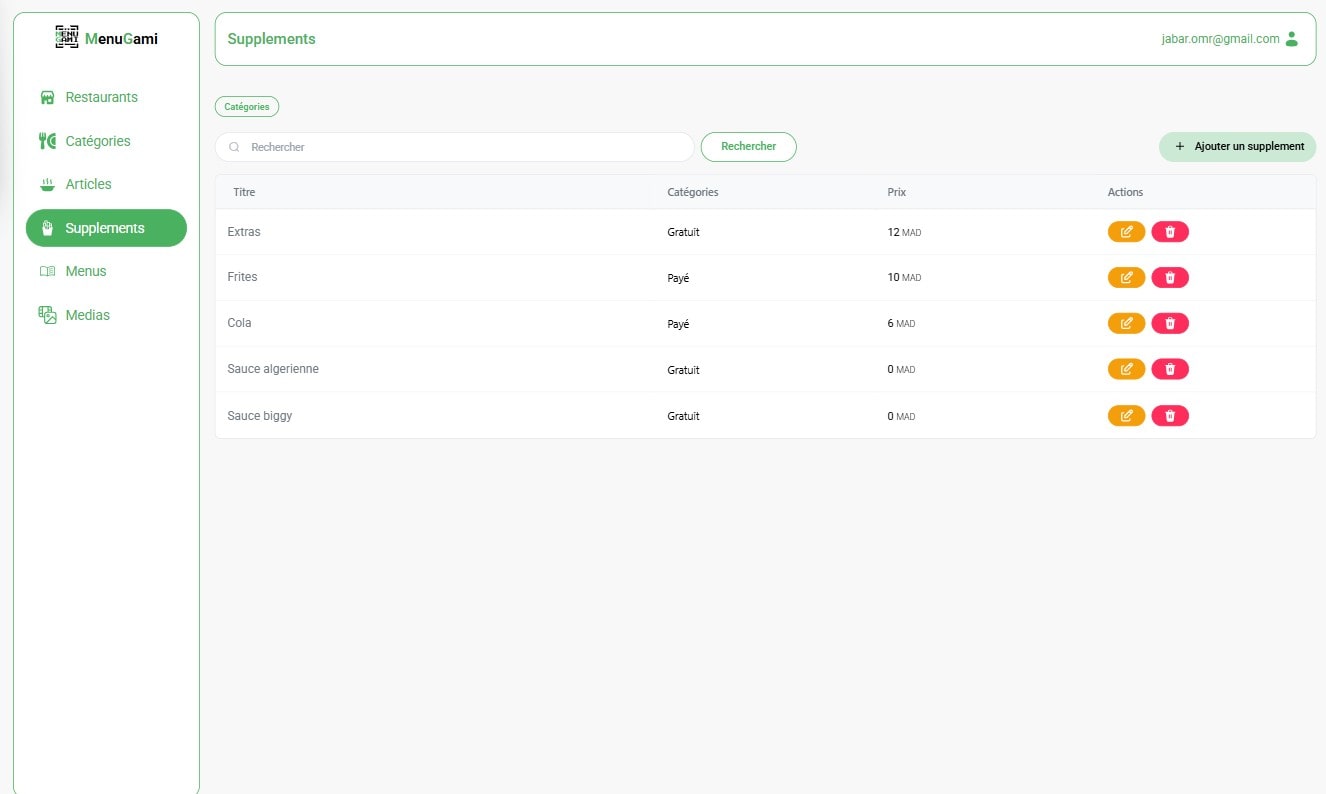
The supplements module allows you to create and manage extras and their categories. This helps organize product add-ons, making them easy to assign and configure across your menu.
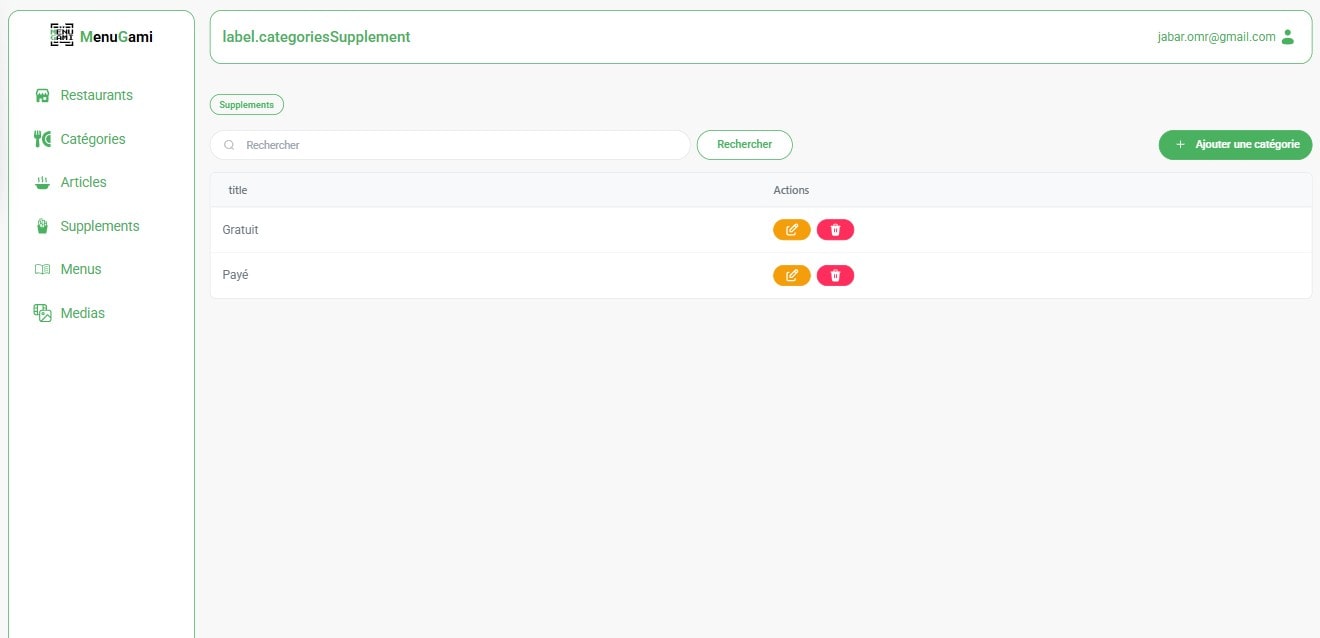
1. Extras Categories List
From this view, you can see all existing extras categories and add new ones to better organize your supplements.
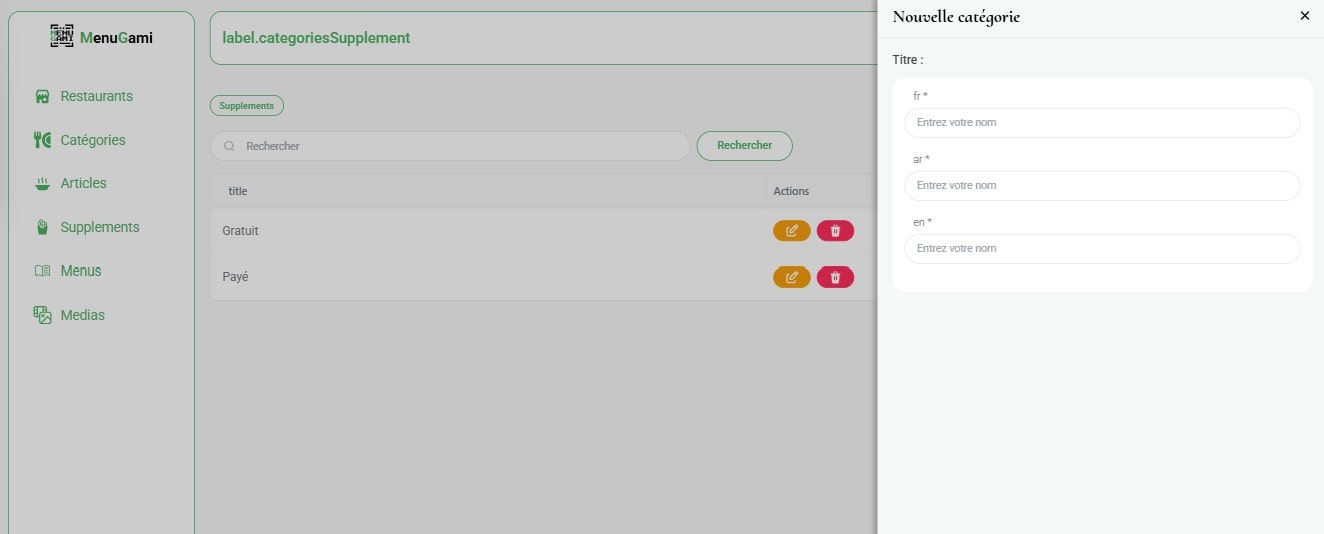
2. Add Extras Category
Create a new category for extras, with support for different languages to cater to a diverse audience.
3. Extras List
This page displays all available extras. From here, you can navigate to manage categories or add a new extra item.
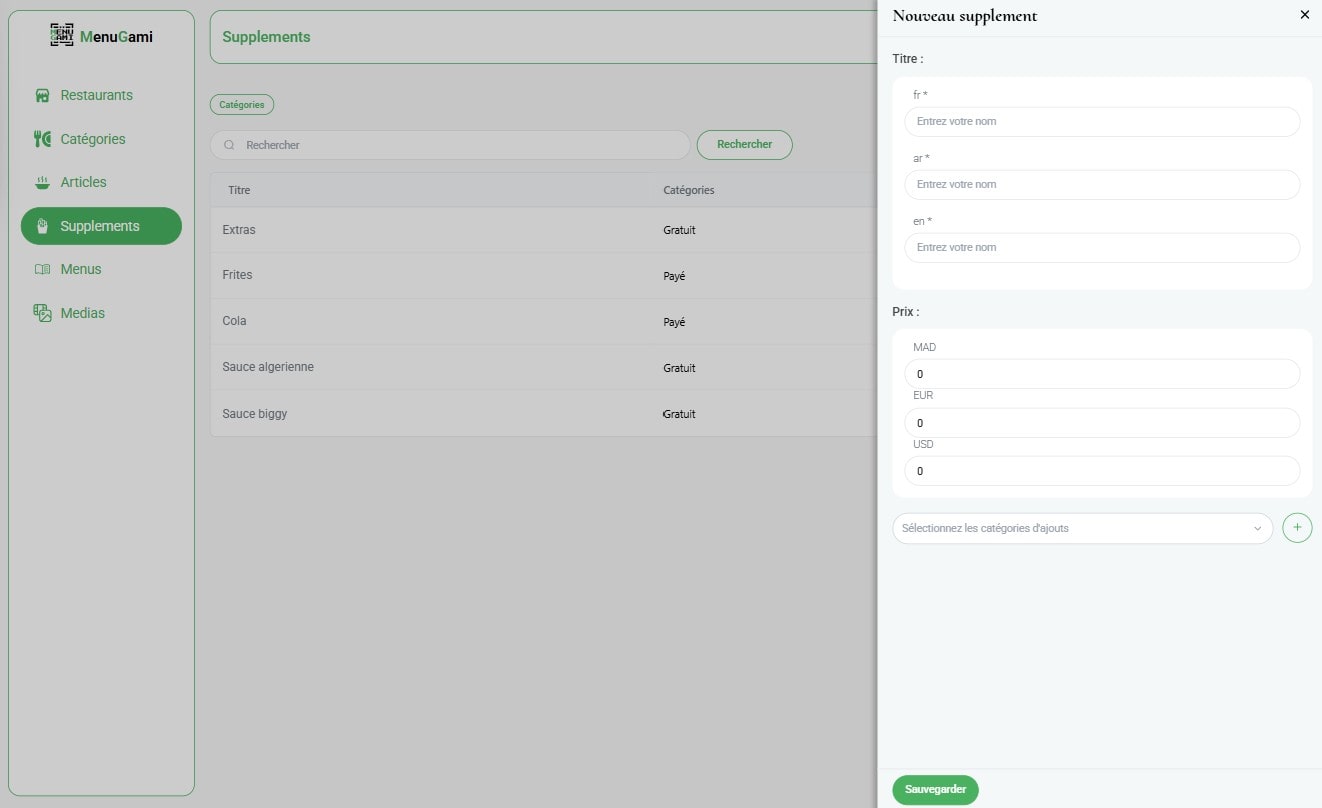
4. Add Extra
Define a new extra with a title in multiple languages, set its price for different currencies, and assign it to a category.
Media Library
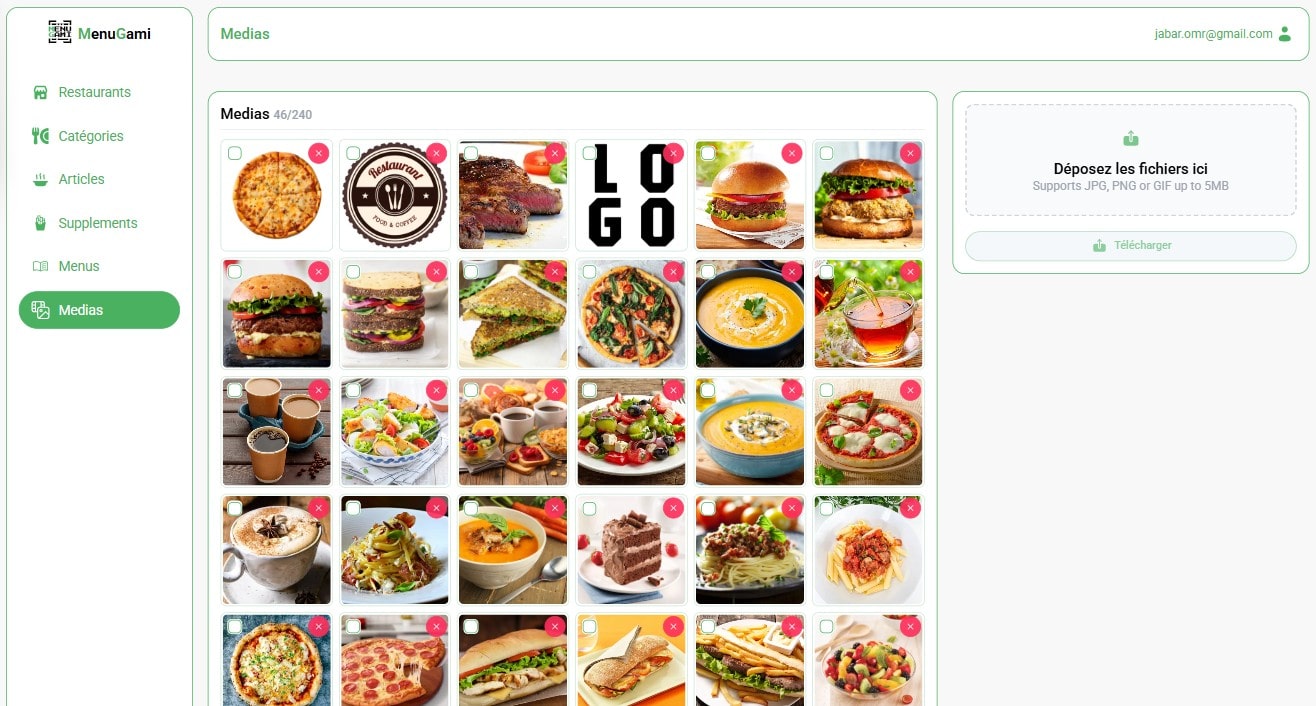
The Media Library is your central repository for all visual assets, including images for products, restaurants, and promotions. It helps maintain brand consistency and ensures all media is optimized for performance.
Media Management
In this unified view, you can see all uploaded media. You can upload new images and remove any that are no longer in use. It's important to manage your storage, as each account plan has a maximum media capacity. Deleting unused media helps you stay within your limit.